Olá! Esse tutorial foi preparado para ajudar você a se conectar no servidor do DAGEO sem dor de cabeça. Vamos usar o SKlauncher como exemplo para quem não tem o jogo original. Mas se você já tem uma conta original, fique tranquilo: a lógica é quase a mesma e você pode usar esse guia para se basear no seu launcher favorito!
Fase 1: Preparando o Launcher
Passo 1.1: Instalação do Launcher
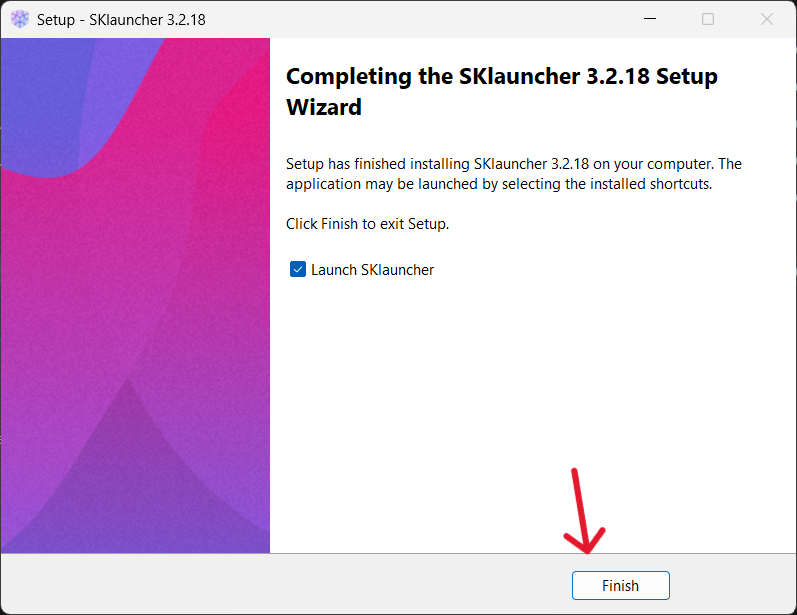
Se você já joga Minecraft, maravilha! Pode pular direto para a Fase 2. Se ainda não joga, não se preocupe: basta baixar e instalar o SKlauncher no seu computador. Abra o arquivo .exe que você baixou e vá clicando em Next e depois em Finish (é bem rapidinho).
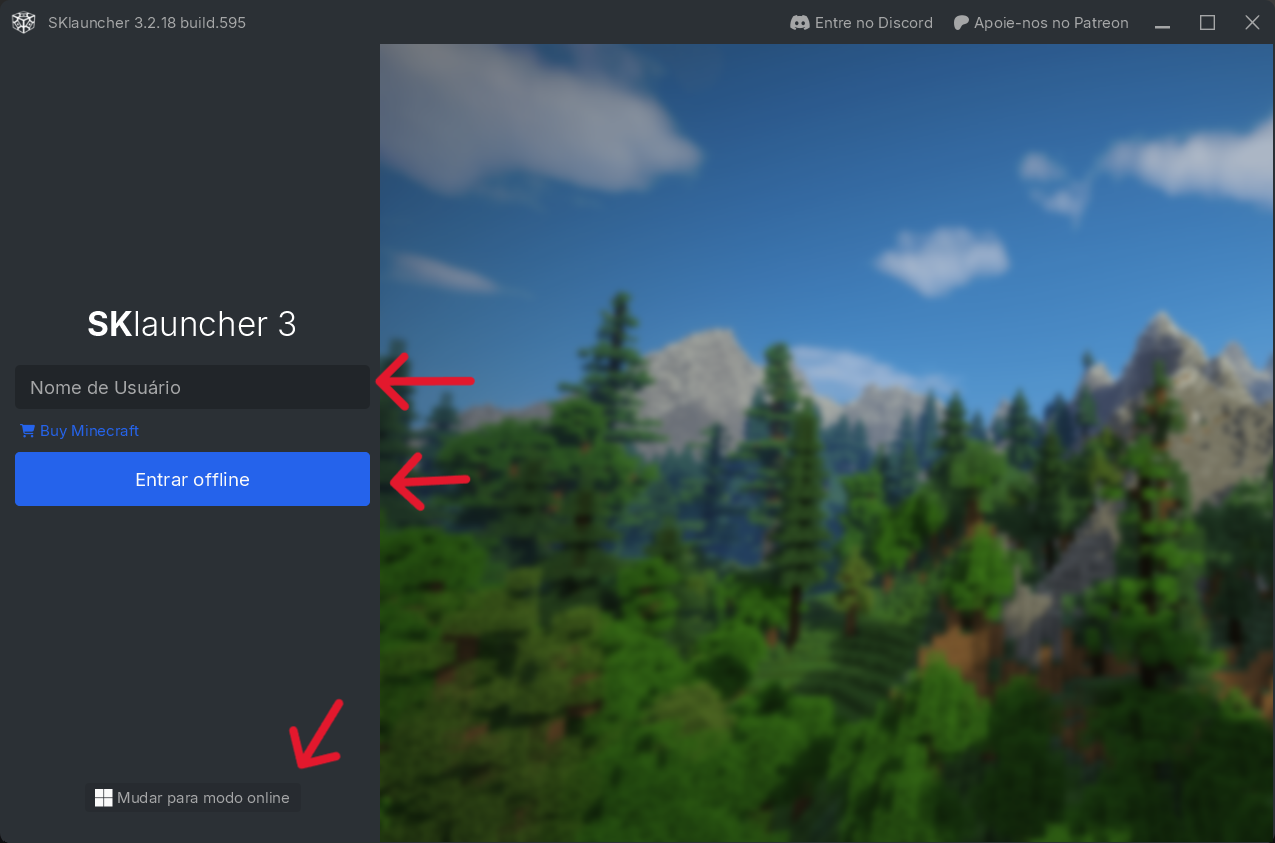
Logo que você abrir o SKlauncher, ele vai pedir um login. Como o nosso servidor aceita contas alternativas, você não vai precisar de uma conta da Microsoft.
Clique na opção "Mudar para modo offline".
Digite o Nome de Usuário que você quer usar (é assim que outros jogadores vão te ver no jogo).
Clique no botão azul "Entrar offline".
Selecionando o modo offline e digitando o nome de usuário.
Fase 2: Configurando o Jogo (Fabric 1.20.1)
Passo 2.1: Criando a Instalação
Agora vamos preparar o seu jogo para usar a versão certa do nosso servidor. Na tela inicial do SKlauncher, clique no ícone de + (ao lado da aba "Gerenciar Instalações") para criarmos um perfil novo só para o nosso servidor.
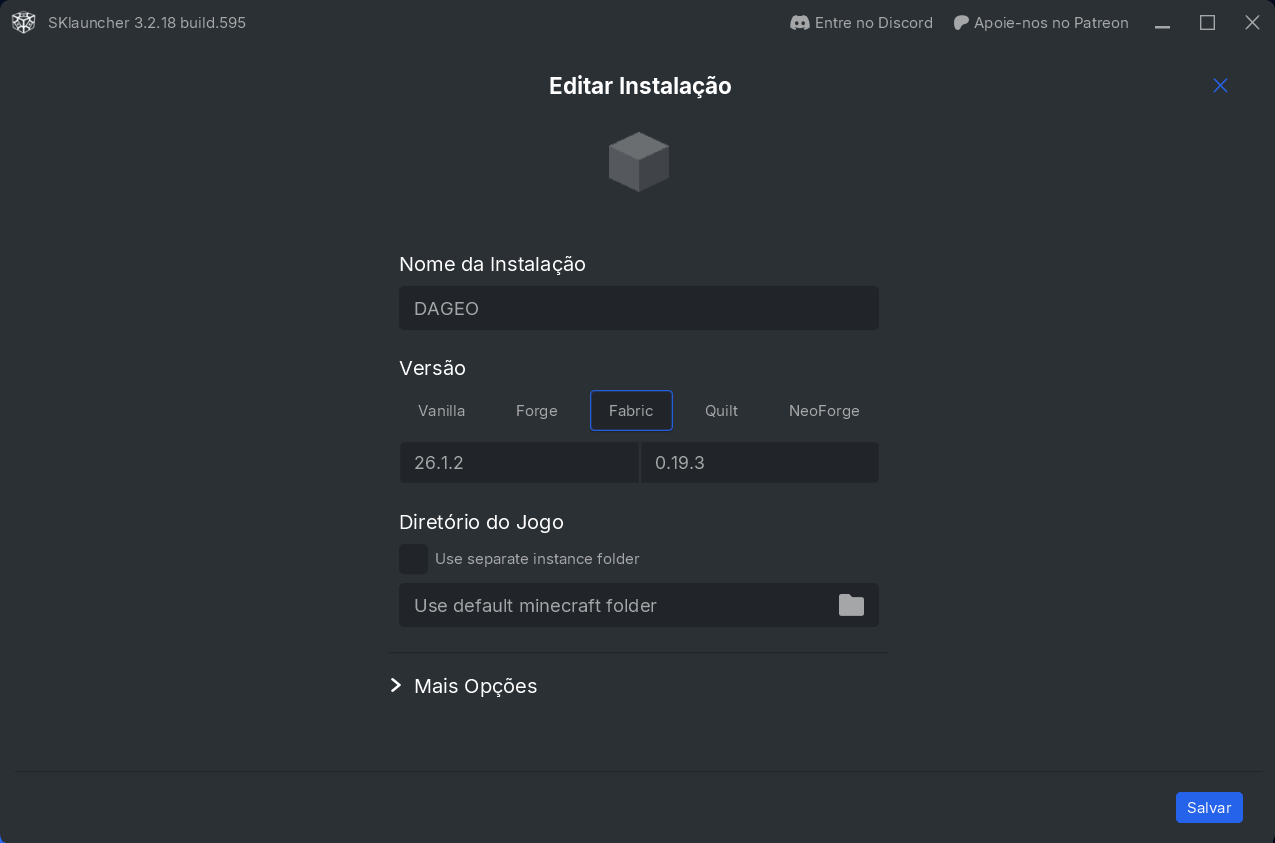
Em Nome da Instalação, coloque algo fácil de lembrar, como DAGEO.
No tipo de versão, escolha a aba Fabric (esse é o sistema de mods que usamos).
Na caixinha da esquerda, procure e selecione a versão exata: 1.20.1.
Clique em Salvar lá embaixo.
Configuração da versão Fabric 1.20.1 para o perfil DAGEO.
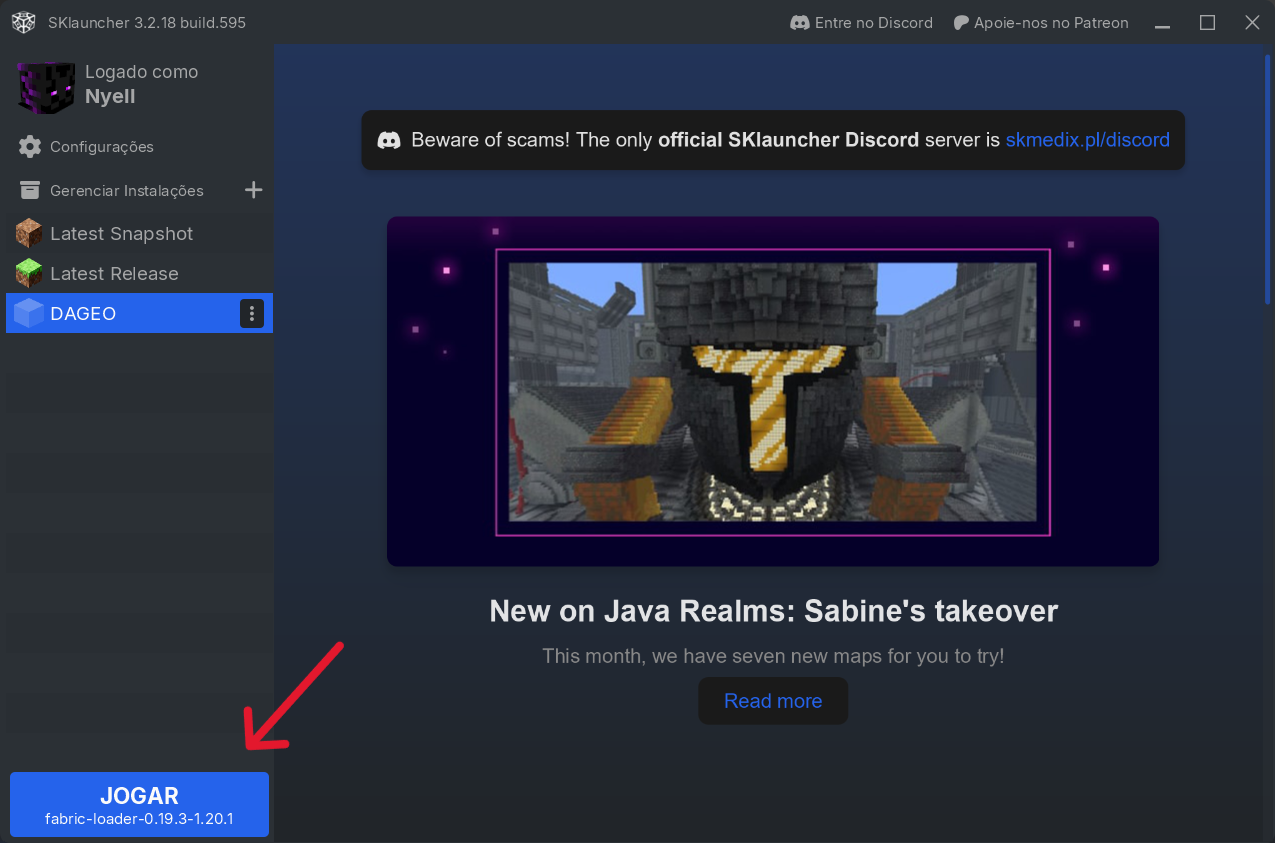
Com o seu novo perfil selecionado, clique no botão "Jogar". Isso é importante, pois o jogo precisa baixar os arquivos básicos pela primeira vez.
Tela inicial do SKLauncher com a nova instalação, com ênfase no botão jogar.
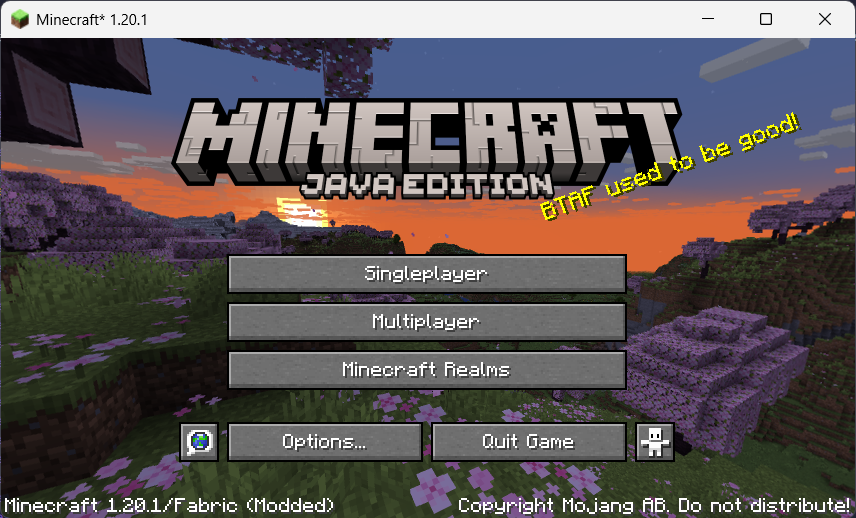
Assim que o jogo abrir e você vir a tela inicial do Minecraft, pode clicar em "Sair do Jogo" para fechá-lo. Só precisávamos que ele carregasse os arquivos iniciais!
Menu inicial do minecraft, com ênfase no botão Sair do Jogo.
Fase 3: Instalando o Mod Principal
Para facilitar a nossa vida, você só vai precisar instalar um único mod manualmente: o AutoModpack. Como o nome diz, ele é automático e vai fazer todo o trabalho pesado de baixar os outros mods por você depois.
O SKlauncher tem um atalho para acharmos a pasta certa do jogo sem complicação:
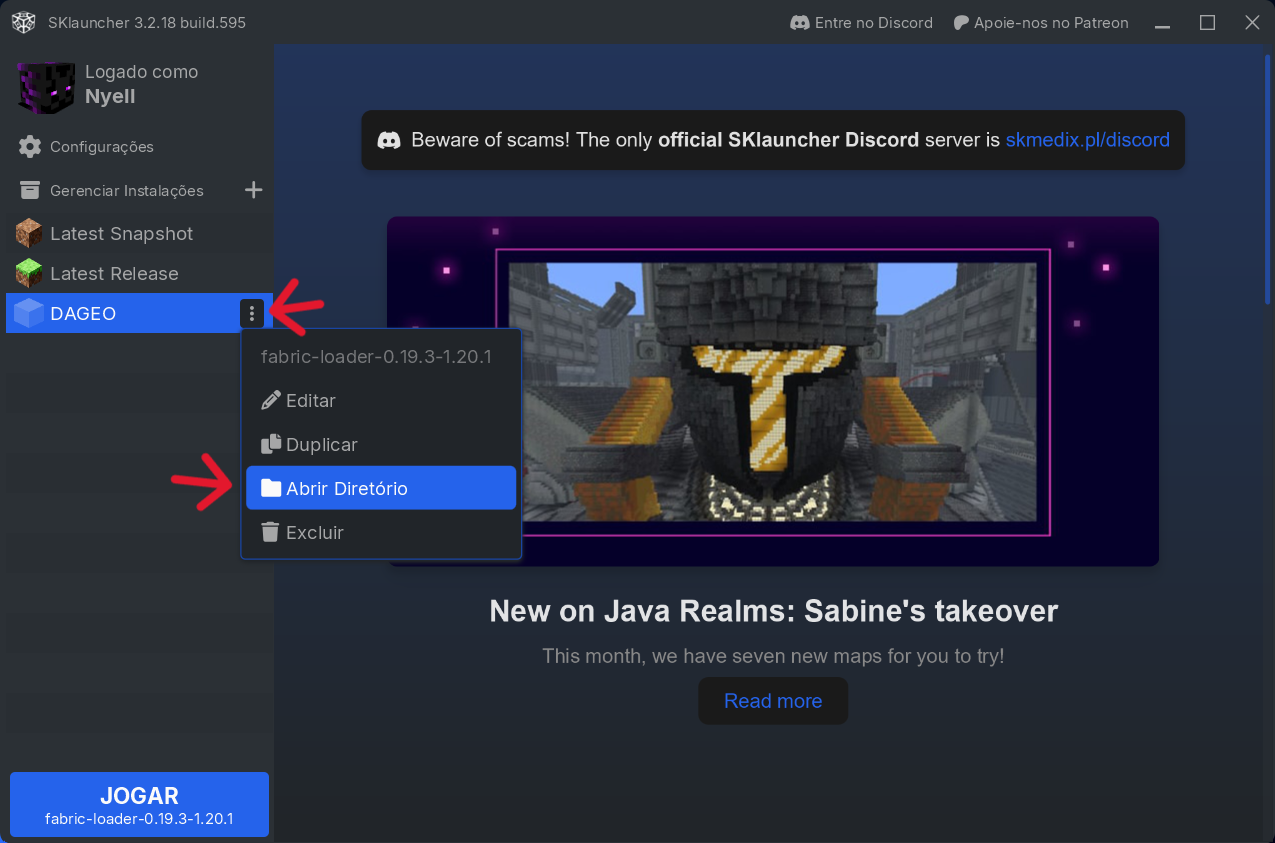
Na tela inicial do SKLauncher, clique nos três pontinhos do lado da instalação DAGEO que você criou.
Menu de três pontinhos aberto com ênfase no botão abrir diretório.
Escolha "Abrir Diretório". Uma janela com as pastas do seu computador vai abrir.
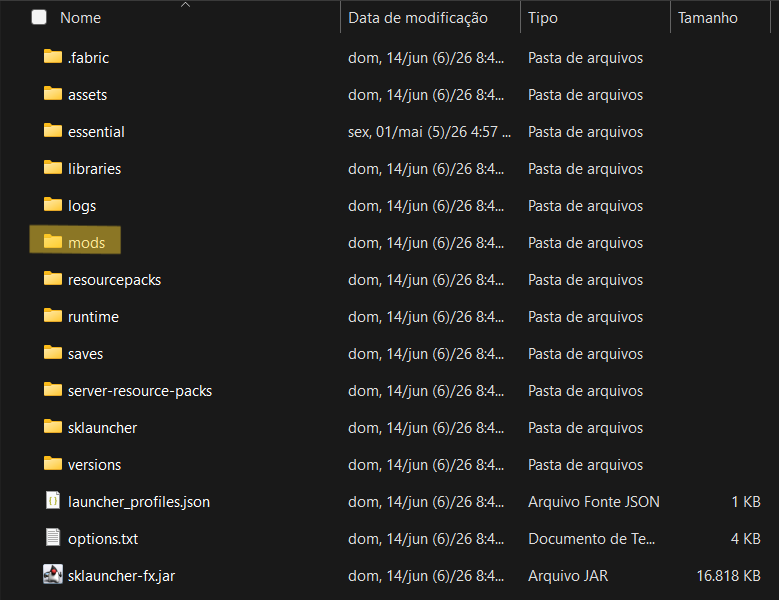
Procure aí dentro uma pasta chamada mods e dê dois cliques para abrir.
Pasta do minecraft aberta.
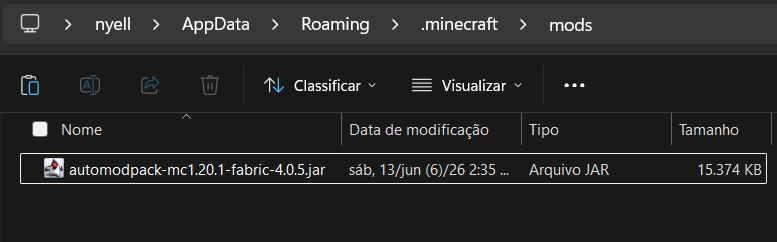
Agora é só copiar o arquivo .jar do AutoModpack que você acabou de baixar e colar aí dentro dessa pasta mods.
Pasta mods com o automodpack dentro dela.
Fase 4: Conectando ao Servidor DAGEO
Passo 4.1: Iniciando o Jogo
Quase lá! Volte para a tela inicial do SKlauncher, tenha certeza de que o perfil DAGEO está selecionado e clique em JOGAR. Quando o jogo abrir, escolha a opção Multiplayer (Multijogador).
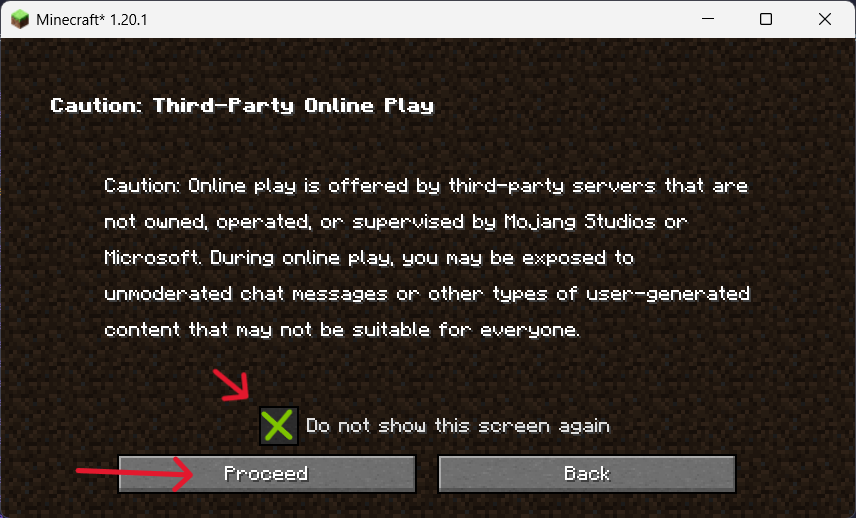
Não se assuste: O jogo pode mostrar uma tela de aviso sobre jogos online ('Caution: Third-Party Online Play'). É só marcar a caixinha "Do not show this screen again" (para não perguntar mais) e clicar em Proceed (Continuar).
Aviso de segurança padrão sobre jogos online.
Passo 4.2: Adicionando o Servidor
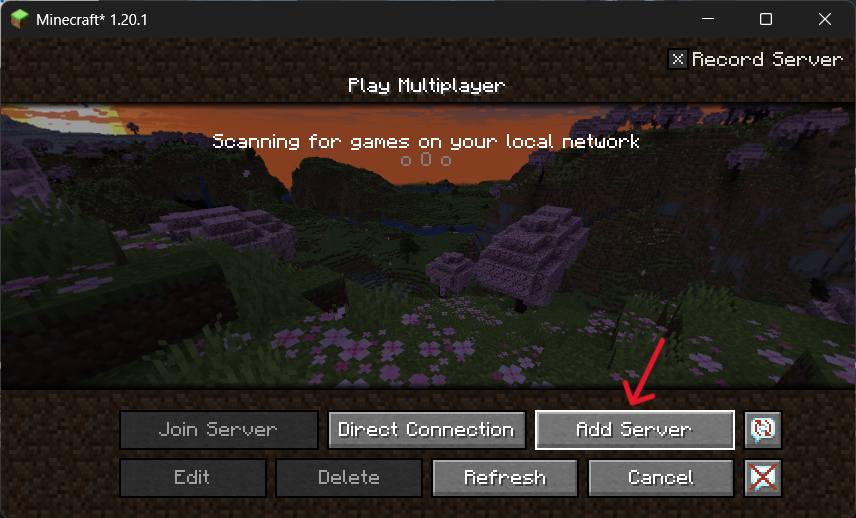
Clique no botão Add Server (Adicionar Servidor) para registrar o nosso servidor:
Lista de servidores multijogador (deve estar vazia no início).
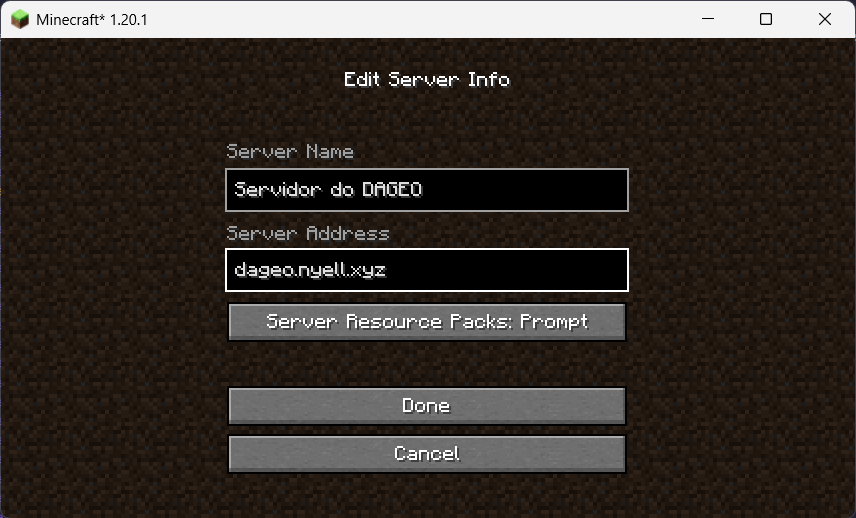
Preencha os campos com os dados:
Server Name: Servidor do DAGEO
Server Address:dageo.nyell.xyz
Preenchendo o nome e o IP do servidor do DAGEO.
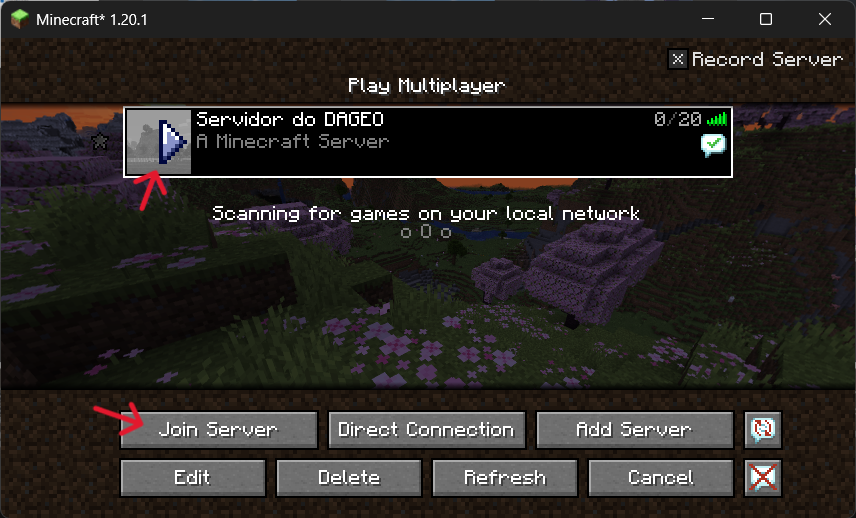
Clique em Done (Concluído) e dê dois cliques no servidor na lista para entrar.
Servidor do DAGEO adicionado na lista de servidores.
Passo 4.3: Verificações de Segurança (Muito Importante!)
Quando você tentar entrar, o mod que instalamos vai fazer algumas verificações de segurança automáticas. Siga estes passos com calma:
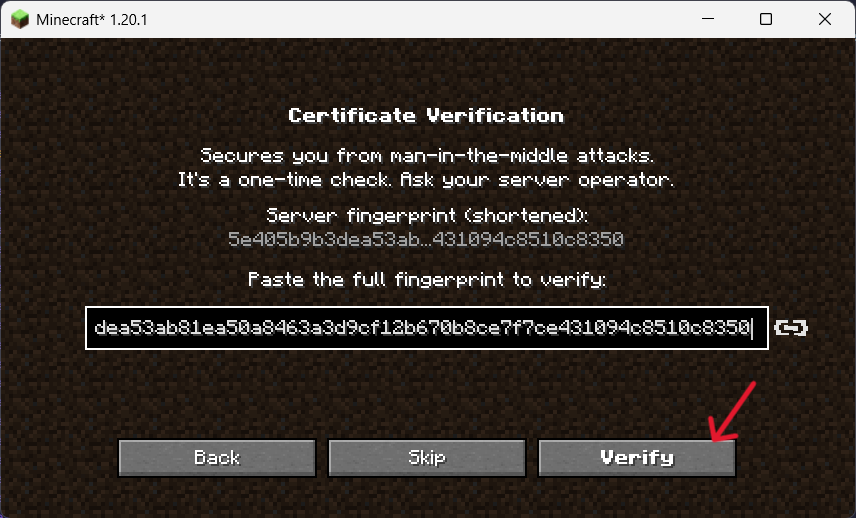
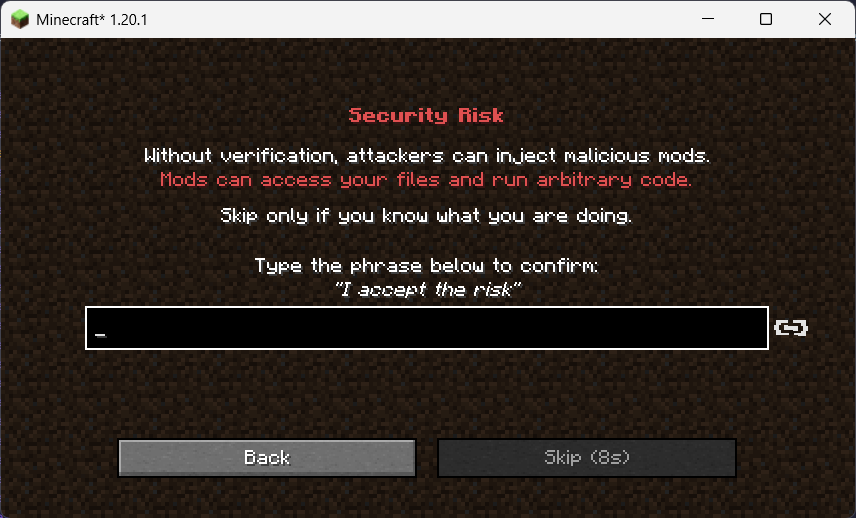
Certificate Verification: O jogo vai perguntar se você confia no servidor. Cole a chave do servidor (5e405b9b3dea53ab81ea50a8463a3d9cf12b670b8ce7f7ce431094c8510c8350) no campo indicado e clique em Verify ou clique em Skip e digite a frase que ele pedir para confirmar ("I accept the risk").
Verificação de segurança com a chave corretamente colada.Aviso de segurança ao não colar a chave de verificação.
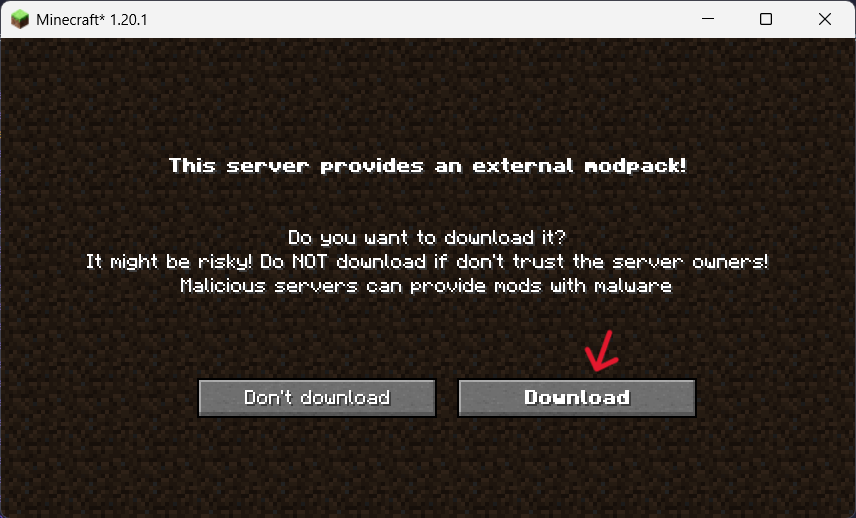
Download do Modpack: Vai aparecer uma tela dizendo que o servidor tem um modpack externo. Clique no botão Download.
Confirmação para o começo do download automático.
Pronto, agora é só aguardar a barrinha carregar. Ele está baixando todos os arquivos e mods necessários para jogar.
Tela de progresso do download dos mods.
Passo 4.4: Reiniciar o Jogo
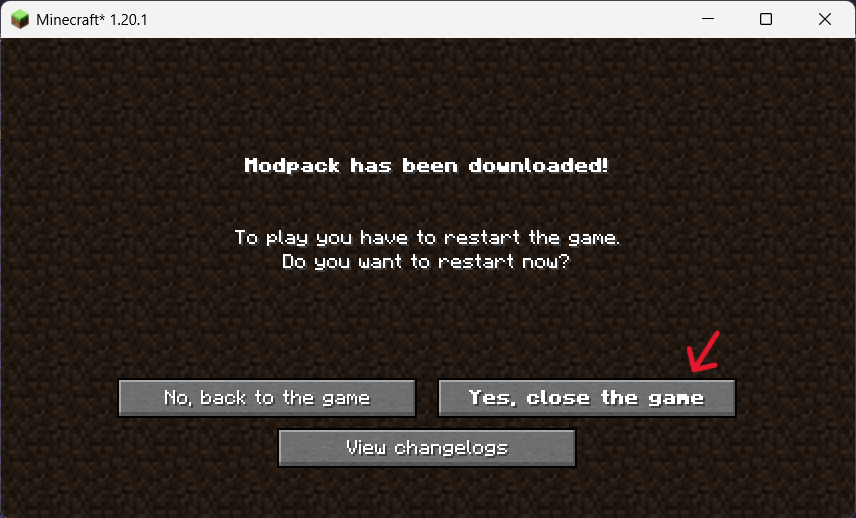
Quando terminar de baixar, vai aparecer um aviso dizendo que o modpack foi instalado e que você precisa reiniciar o jogo para ele funcionar ("To play you have to restart the game").
Pode clicar em "Yes, close the game". O jogo vai fechar sozinho.
Tela avisando sobre reiniciar o jogo para aplicar os mods.
Pronto, você conseguiu! 🎉 Agora é só abrir o SKlauncher mais uma vez, clicar em Jogar e entrar direto no servidor. Todos os mods já estarão configurados e funcionando perfeitamente. Nos vemos lá!